
Современный телефон может стать для пожилого человека удобным средством связи с семьёй, напоминать о важных делах и помогать обратиться за помощью в экстренной ситуации. Но мелкие надписи, сложное меню и многочисленные уведомления нередко мешают пользоваться устройством. Поэтому, выбирая смартфоны для родителей, взрослым детям стоит обращать внимание не только на характеристики, но и на возможности настройки интерфейса. Несколько изменений способны сделать повседневное использование телефона значительно проще.
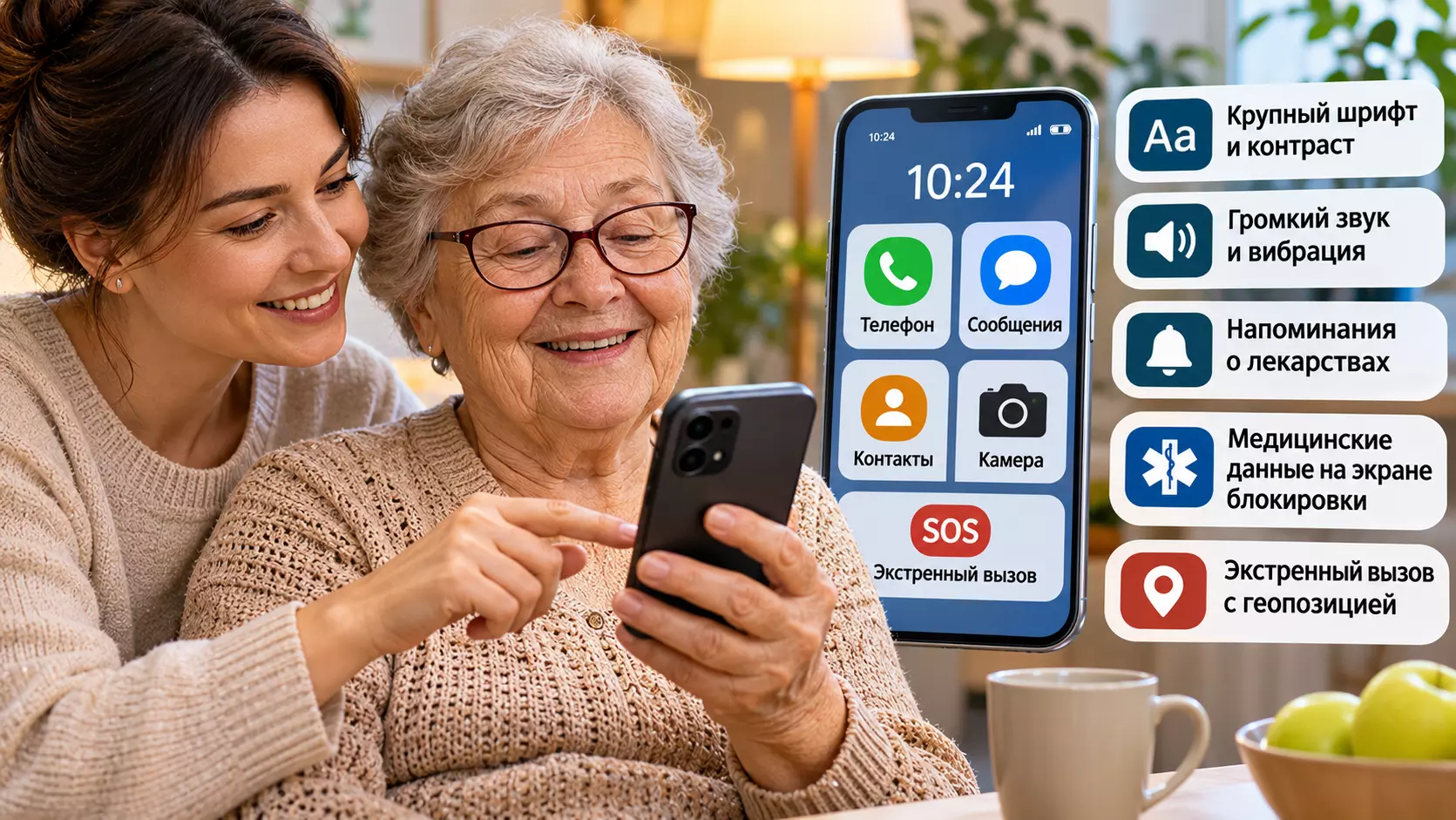
Большинство необходимых функций предусмотрено как в iPhone, так и в устройствах на Android. Названия разделов и расположение переключателей могут различаться в зависимости от производителя и версии операционной системы. Лучше настраивать телефон вместе с родителем, чтобы сразу проверить, какие изменения действительно удобны.
Если стало труднее читать с экрана
Начать стоит с размера текста. На iPhone нужные параметры находятся в разделе «Настройки» → «Экран и яркость» → «Размер текста». Дополнительные возможности доступны через «Универсальный доступ» → «Дисплей и размер текста», где можно включить увеличенный и жирный шрифт.
Информация в статье носит справочный характер и не заменяет консультацию врача. Перед применением рекомендаций обратитесь к специалисту.
На Android похожие параметры обычно расположены в разделах «Экран» или «Специальные возможности». В зависимости от модели они могут называться «Размер шрифта», «Размер отображения» или «Размер шрифта и масштаб экрана».
Полезно проверить несколько настроек:
- Крупный шрифт. Увеличивает надписи в меню и поддерживаемых приложениях.
- Жирный текст. Делает буквы более заметными.
- Увеличение экрана. Позволяет приблизить отдельные элементы интерфейса.
- Повышенная контрастность. Помогает различать текст и фон, если такая настройка поддерживается.
- Озвучивание содержимого. Позволяет прослушивать текст или элементы экрана.
На iPhone для увеличения предусмотрена функция «Увеличение», а для чтения содержимого — возможности раздела «Чтение и речь» или аналогичного раздела универсального доступа в зависимости от версии iOS. На Android используются функции «Увеличение», «Озвучивание при нажатии» и TalkBack.
При этом TalkBack меняет привычное управление жестами. Включать полноценное экранное озвучивание лучше вместе с владельцем телефона, предварительно объяснив, как перемещаться между элементами.
Если человек хуже слышит звонки и уведомления
Недостаточно просто установить максимальную громкость. Важно убедиться, что вызов хорошо различим в обычных условиях: когда телефон лежит на столе, находится в сумке или рядом работает телевизор.
В iPhone громкость вызова регулируется в разделе «Звуки и тактильные сигналы». На Android соответствующие параметры обычно находятся в разделе «Звук и вибрация».
Дополнительно можно настроить:
- Вибрацию при входящих вызовах и уведомлениях.
- Световые уведомления или мигание вспышки, если устройство поддерживает эту функцию.
- Субтитры для видео и другого совместимого содержимого.
- Специальные возможности для использования совместимых слуховых аппаратов.
На iPhone предусмотрены настройки слуховых устройств в разделе «Универсальный доступ», а также функция светодиодных уведомлений. В Android на некоторых моделях доступны «Уведомления вспышкой», «Субтитры» и «Автоматические субтитры».
Совместимость со слуховым аппаратом необходимо проверять для конкретных моделей телефона и устройства. Наличие Bluetooth само по себе не гарантирует поддержку всех функций передачи звука.
Как упростить главный экран
Пожилому человеку редко нужны десятки значков на первом экране. Гораздо удобнее оставить там приложения, которыми он действительно пользуется: телефон, сообщения, видеосвязь, камеру и, при необходимости, карты.
Для упрощения интерфейса можно выполнить несколько действий:
- Убрать с главного экрана редко используемые приложения, не удаляя нужные данные.
- Разместить самые важные значки в нижней или центральной части экрана.
- Добавить виджеты часов и погоды, если они удобны владельцу.
- Установить спокойные обои, на которых хорошо видны подписи.
- Отключить ненужные уведомления, сохранив сообщения и вызовы от близких.
На некоторых Android-смартфонах есть «Простой режим» или «Упрощённый режим», увеличивающий элементы интерфейса. На iPhone для людей, которым трудно пользоваться стандартным меню, предусмотрен «Упрощённый доступ» — Assistive Access.
Не стоит менять расположение всех значков без согласования. Если человек привык открывать определённую программу в конкретном месте, внезапная перестановка может вызвать путаницу.
Напоминания о лекарствах: только по назначению врача
Смартфон может напоминать о времени приёма назначенных препаратов. Для этого подходят обычные будильники, календарь или специальные функции учёта лекарств.
На iPhone такая возможность есть в приложении «Здоровье», в разделе «Лекарства». На Android можно использовать напоминания календаря или подходящие приложения, доступные для конкретного устройства.
При настройке важно переносить сведения строго из действующих назначений врача: название препарата, время и другие указания. Самостоятельно менять дозировку, расписание или продолжительность лечения на основании уведомлений нельзя.
Напоминание также не подтверждает, что лекарство действительно принято. Если человеку необходим контроль терапии, телефон не заменяет помощь близких и медицинское наблюдение.
Медицинские сведения на экране блокировки
При чрезвычайной ситуации человек может оказаться не в состоянии объяснить медикам важную информацию о себе. Для таких случаев на смартфонах предусмотрены специальные карточки с экстренными сведениями.
На iPhone данные добавляются через приложение «Здоровье» → «Медкарта». Если разрешить отображение при блокировке, соответствующая информация может быть доступна без разблокировки устройства.
На Android похожая функция обычно называется «Экстренная информация», «Медицинская информация» или «Безопасность и экстренные случаи».
В карточке можно указать экстренные контакты и другие сведения, которые сам владелец считает необходимыми. Заполнять медицинские поля следует по достоверным данным, не пытаясь самостоятельно определять диагнозы.
Важно помнить о конфиденциальности: информация, доступная с заблокированного экрана, потенциально может быть просмотрена посторонними. Поэтому объём открытых сведений лучше согласовать с владельцем телефона.
Экстренный вызов и передача местоположения
Одна из наиболее полезных возможностей современного смартфона — быстрый вызов экстренных служб. На iPhone предусмотрена функция «Экстренный вызов — SOS», которая в зависимости от настроек позволяет вызвать помощь определённой комбинацией кнопок.
В Android аналогичные возможности обычно находятся в разделе «Безопасность и экстренные случаи» → «Экстренный вызов — SOS». Конкретные действия зависят от модели.
Некоторые устройства также позволяют уведомлять выбранные контакты о чрезвычайной ситуации и передавать им геопозицию. На iPhone такие уведомления могут отправляться экстренным контактам после использования SOS, если функция доступна и настроена. На Android возможности отправки сообщений и местоположения зависят от производителя, версии системы, региона и условий связи.
После настройки желательно вместе с родителем изучить порядок вызова помощи, не совершая пробного звонка в экстренную службу без необходимости. Отдельно стоит объяснить, что передача местоположения не гарантируется при отсутствии связи или недоступности соответствующего сервиса.
Как помочь родителям освоиться с телефоном
Даже хорошо настроенный интерфейс требует некоторой практики. Вместо длинной инструкции полезнее несколько раз повторить основные действия: ответить на звонок, открыть сообщение, связаться с родственником и найти нужное приложение.
Можно подготовить небольшую бумажную памятку с понятными шагами. Она пригодится, если человек забудет последовательность действий или случайно окажется в незнакомом разделе меню.
Особое внимание стоит уделить безопасности. Пожилому владельцу необходимо объяснить, почему нельзя сообщать посторонним коды из сообщений, пароли и данные банковских карт. Также полезно настроить автоматическое обновление системы и надёжную блокировку устройства.
Заключение
Чтобы смартфон стал удобным помощником, необязательно устанавливать множество дополнительных приложений. Часто достаточно увеличить текст, настроить громкость, убрать лишние значки и подготовить экстренные контакты.
Функции доступности существуют и на iPhone, и на Android, хотя их названия и расположение различаются. Главное — учитывать привычки и возможности конкретного человека, а не пытаться настроить телефон по универсальному шаблону.
Смартфон помогает поддерживать связь, организовывать повседневные дела и быстрее обращаться за помощью. Но он не заменяет врача, медицинское наблюдение и личное участие близких. Именно сочетание понятных настроек и внимания семьи делает цифровые технологии по-настоящему полезными для пожилого человека.